 지비리브 생활 가이드
종이 서류 스캔하고 글자 인식하는 법휴대폰 카메라로 PDF 만들고 OCR로 글자 뽑기
- 스캔 탭에서 카메라로 찍기
- 네 모서리 맞추기
- 효과 고르고 추가
- PDF·사진(JPG)으로 저장
- 글자 인식으로 글자 뽑기
| 찍은 사진 | 스캔 결과 |
|---|---|
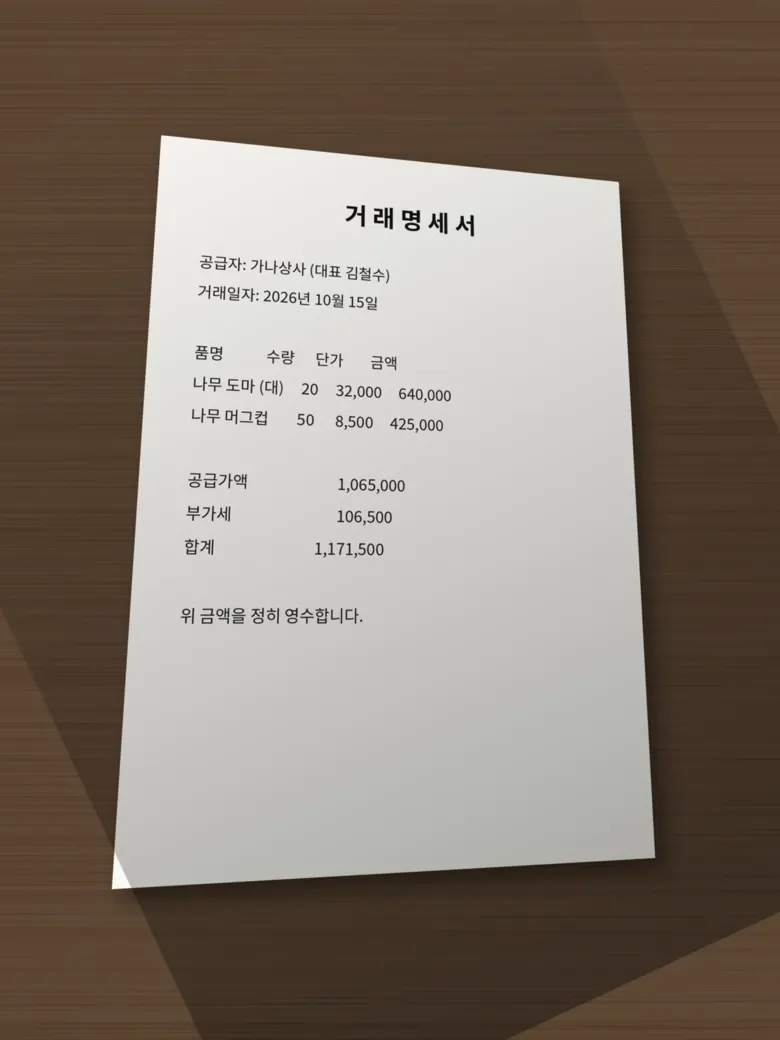 |
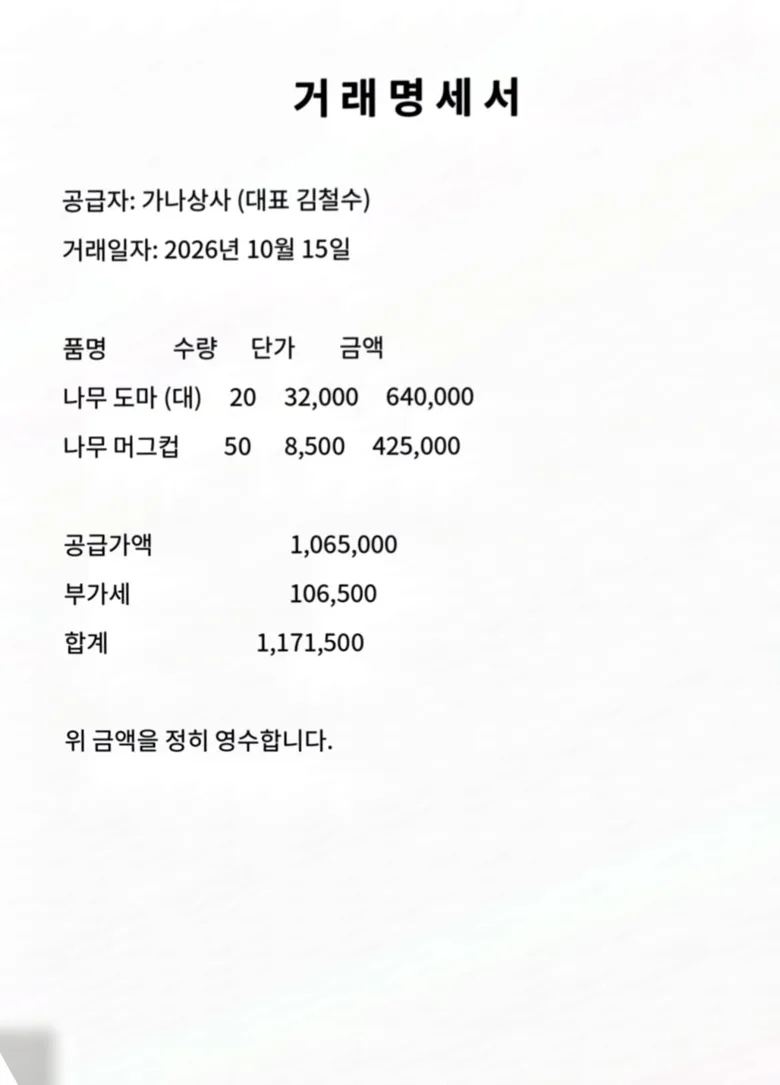 |
비스듬하고 그림자 진 사진이 반듯한 스캔 파일로 (예시 서류)
스캐너 대신 휴대폰으로 스캔할 때 달라지는 점
그냥 사진으로 찍어 보내면 종이가 사다리꼴로 기울고, 책상과 손 그림자가 같이 찍혀 받는 사람이 읽기 어렵습니다. 스캔 기능은 종이 네 모서리를 기준으로 사진을 반듯한 직사각형으로 펴고, 종이 바탕의 그림자와 누런 빛을 하얗게 정리해 복사기로 스캔한 것처럼 만들어 줍니다.
| 효과 | 이럴 때 좋아요 |
|---|---|
| 문서(선명) | 계약서·영수증·거래명세서처럼 도장이나 색 글씨를 살려야 할 때 |
| 흑백 | 글자만 있는 공문, 팩스처럼 또렷하게 보내야 할 때, 글자 인식 전에 |
| 원본 색 | 사진·그림이 들어간 문서, 색이 중요한 자료 |
휴대폰으로 스캔하고 글자 인식하는 순서 (5단계)
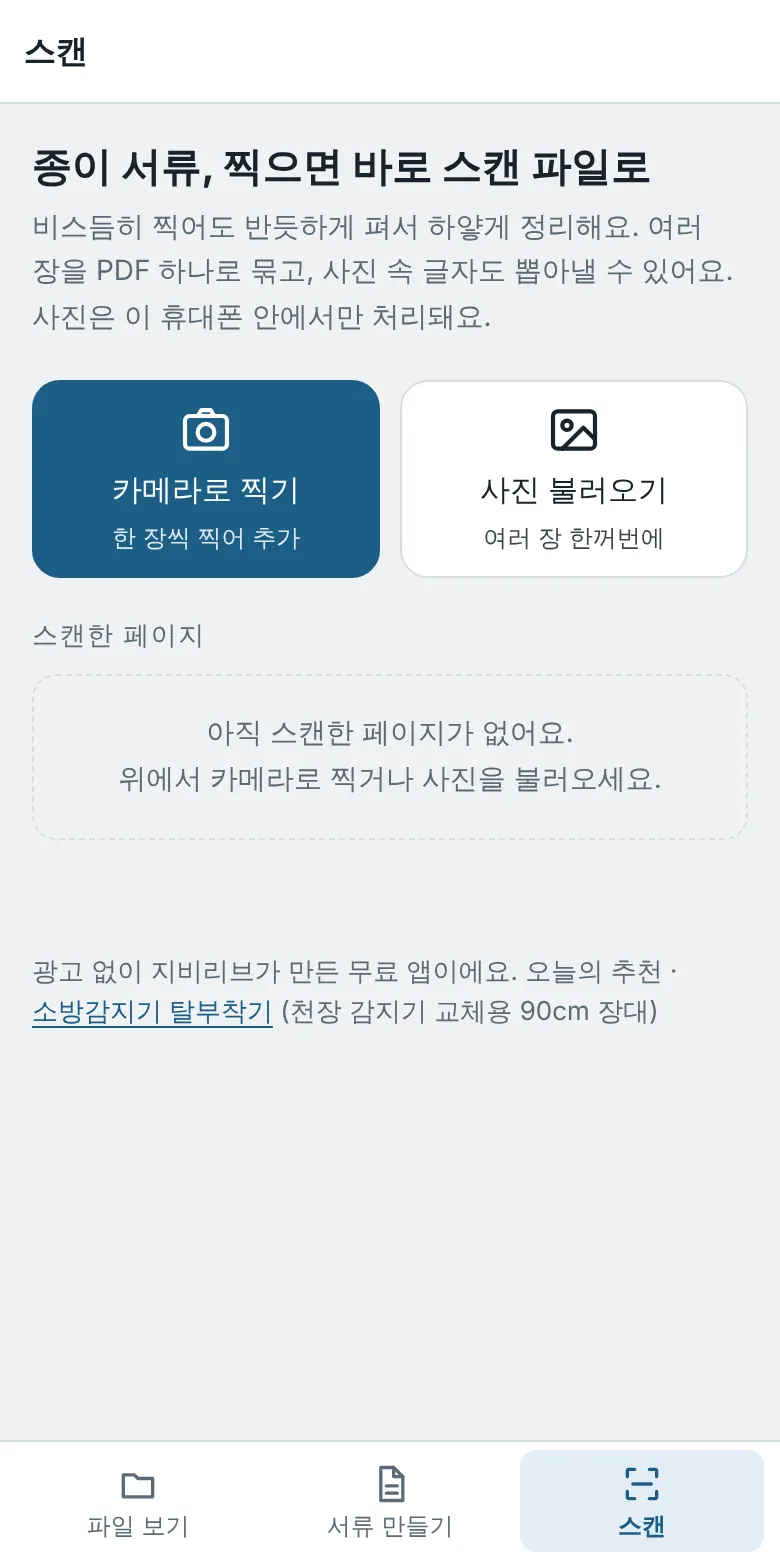
1스캔 탭에서 카메라로 찍기
docs.geebee.co.kr을 열고 아래쪽 스캔을 누릅니다. 카메라로 찍기를 누르면 휴대폰 카메라가 바로 열리고, 이미 찍어 둔 사진은 사진 불러오기로 여러 장 한꺼번에 고를 수 있습니다. 여러 장을 한꺼번에 불러오면 모서리를 자동으로 맞춰 바로 페이지 목록에 들어가니, 비뚤게 잡힌 페이지만 눌러서 고치면 됩니다.
2네 모서리 맞추기
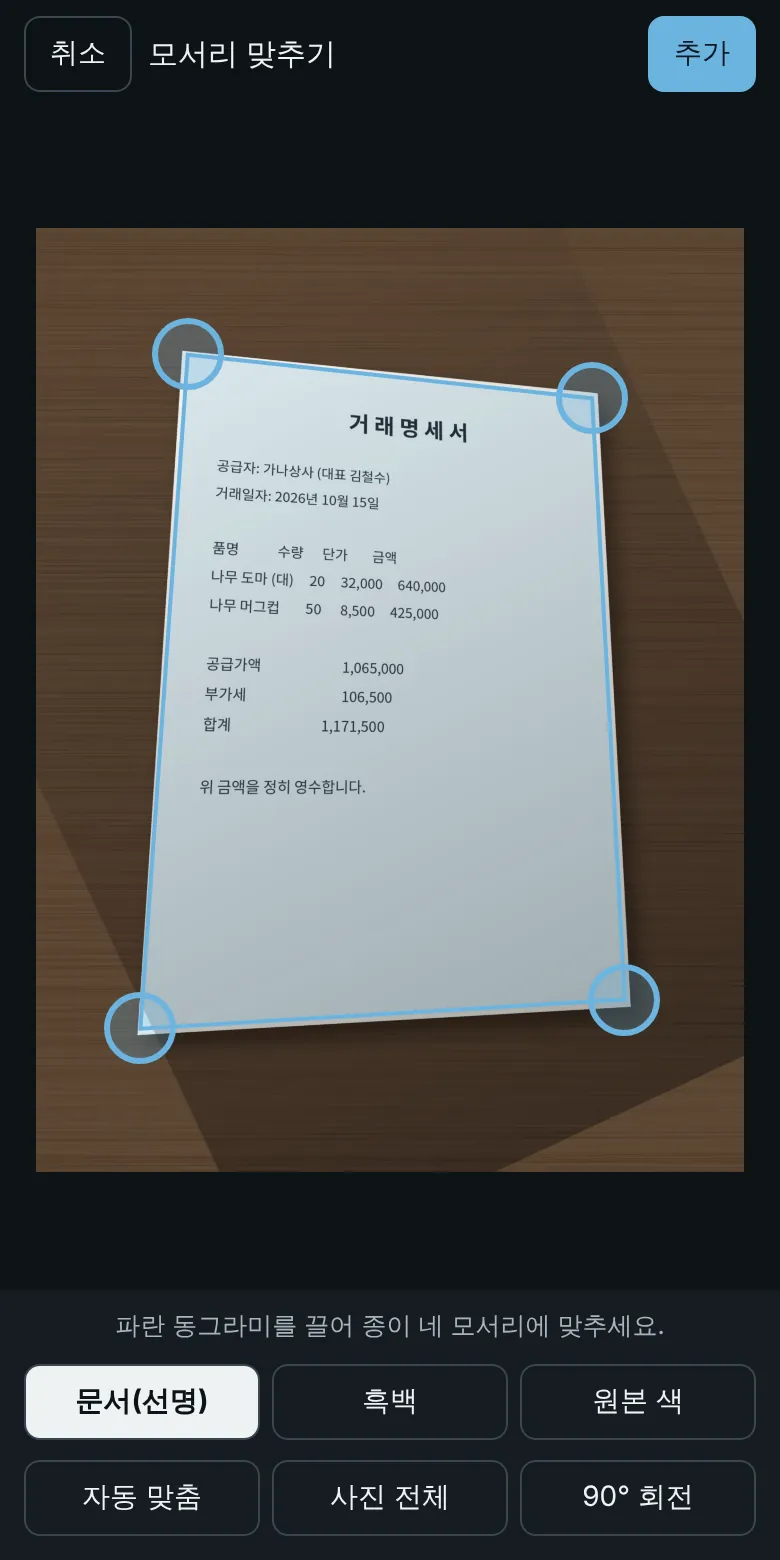
찍은 사진에서 종이 네 모서리를 자동으로 찾아 파란 동그라미로 표시합니다. 어긋난 모서리는 손가락으로 끌어 종이 끝에 맞추면 됩니다. 옆으로 누운 사진은 90° 회전, 사진을 그대로 쓰려면 사진 전체를 누릅니다. 손으로 옮긴 모서리를 처음 상태로 되돌리고 싶으면 자동 맞춤을 누르면 다시 자동으로 찾아 줍니다.
3효과 고르고 추가하기
아래에서 효과를 고릅니다. 문서(선명)은 그림자와 누런 배경을 하얗게 지우고 도장 같은 색은 남기고, 흑백은 글자만 또렷하게, 원본 색은 사진 색 그대로입니다. 추가를 누르면 비스듬한 사진이 반듯한 직사각형으로 펴져 페이지 목록에 들어갑니다.
4PDF 하나로, 또는 사진(JPG)으로 저장하기
여러 장짜리 서류는 한 장씩 계속 찍어 쌓습니다. 페이지 아래 ‹ ›로 순서를 바꾸고 ✕로 지우며, 페이지를 누르면 모서리와 효과를 다시 고칠 수 있습니다. PDF 하나로 저장을 누르면 "스캔_날짜_시간.pdf"로 다운로드 폴더에 저장됩니다. 카톡이나 문자로 사진처럼 바로 보내야 하면 사진(JPG)으로 저장을 누르세요. 페이지마다 "스캔_날짜_시간_1.jpg"처럼 번호가 붙은 사진 파일로 저장됩니다. 다 쓴 뒤에는 모두 지우기로 페이지 목록을 비울 수 있습니다.
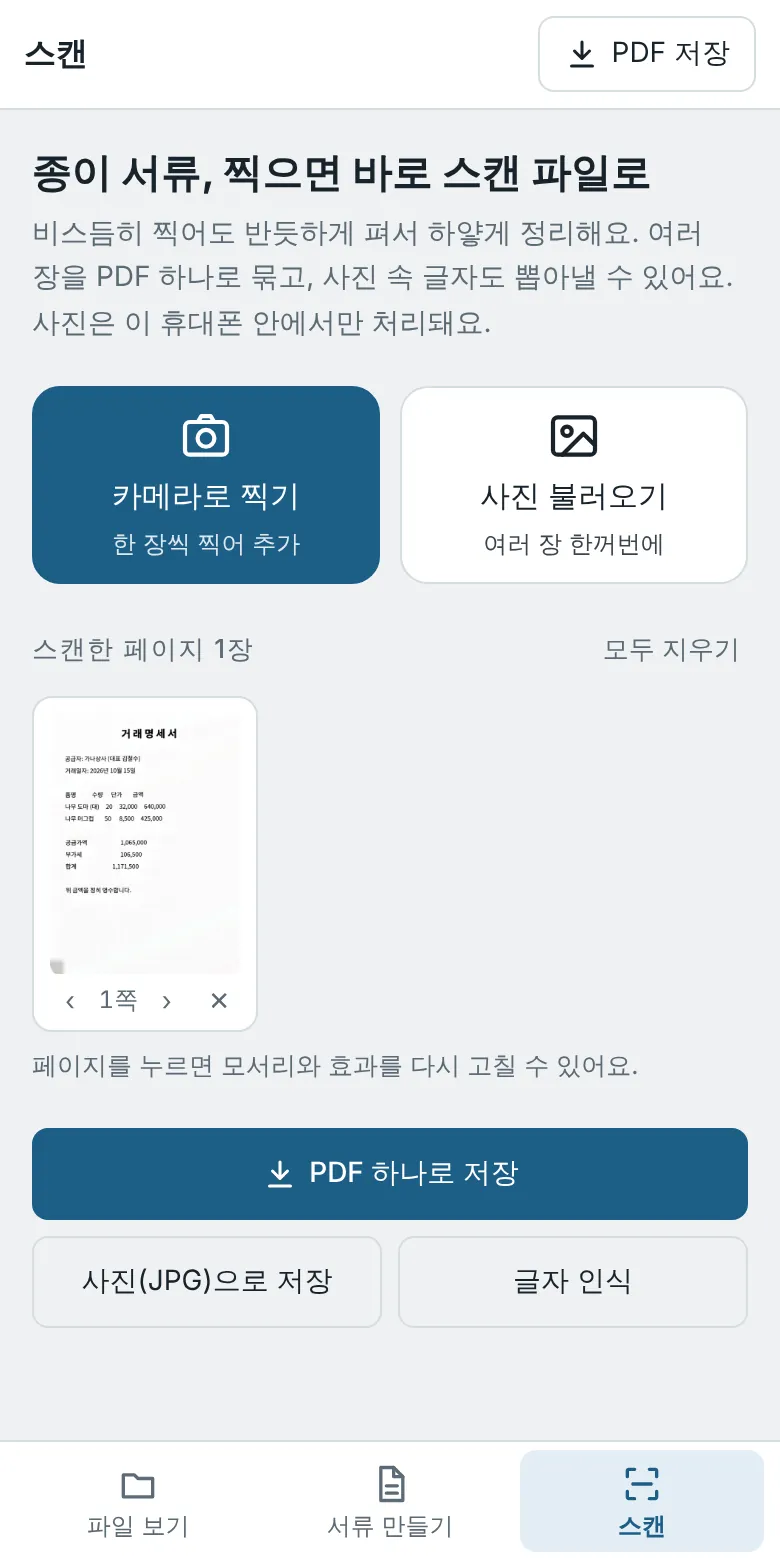
5글자 인식으로 글자 뽑기
글자 인식을 누르면 스캔한 페이지의 한글과 숫자를 읽어 글자로 보여 줍니다. 틀린 글자는 그 칸에서 바로 고칠 수 있고, 복사하기로 카톡·메모에 붙이거나 텍스트 파일로 저장할 수 있습니다.
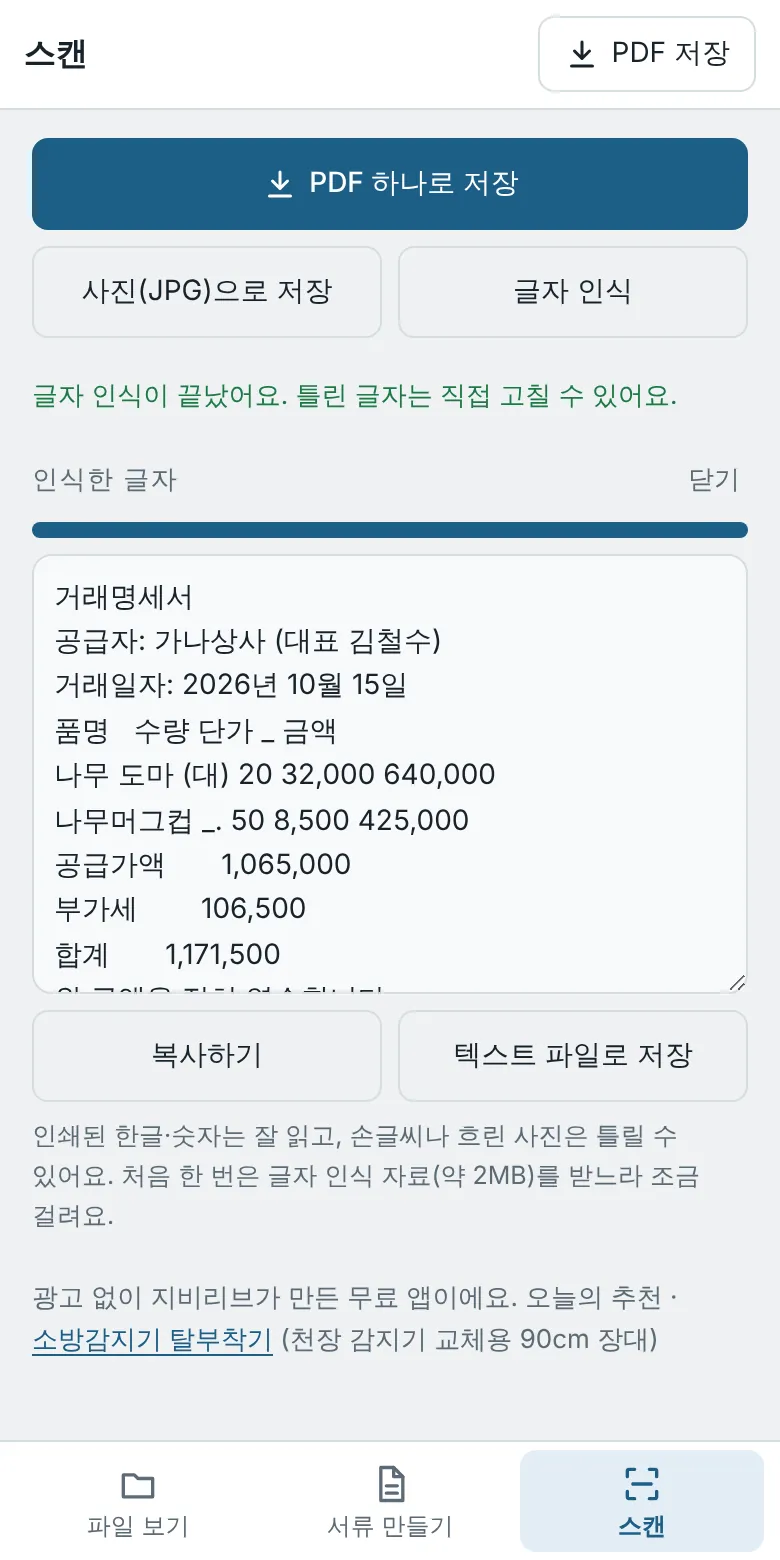
스캔과 글자 인식은 받은 종이 서류를 휴대폰 하나로 바로 PDF로 보내거나 내용을 옮겨 적을 수 있도록, 문서뷰어와 같은 앱에 넣었습니다.
이 글에 쓴 도구: 무료 문서뷰어 · 양식함
급할 때 휴대폰으로 서류를 바로 확인하고, 만들고, 스캔할 수 있게 지비리브가 직접 만든 무료 웹앱입니다. 앱스토어에서 설치하지 않고 주소만 열면 되고, 홈 화면에 추가하면 앱처럼 아이콘으로 바로 실행됩니다.
| 주소 | docs.geebee.co.kr (브라우저에서 바로 열림) |
|---|---|
| 열 수 있는 파일 | 한글(.hwp · .hwpx), 워드(.docx), 엑셀(.xlsx · .xls · .csv), PDF, 사진, 텍스트 |
| 만들 수 있는 서류 | 견적서 · 발주서 · 거래명세서 · 청구서 · 영수증, 이력서 · 자기소개서 · 경력증명서 · 휴가신청서 · 지출결의서 · 품의서 · 업무보고서 · 회의록 · 사직서 · 출장신청·보고서 (15종) |
| 스캔 · 글자 인식 | 카메라나 사진으로 종이 서류 스캔 (모서리 자동 맞춤 · 그림자 지우기 · 여러 장 PDF 묶기), 사진 속 한글·숫자 글자 인식(OCR) |
| 저장 형식 | PDF · 사진(JPG) · 워드(.docx) |
| 가격 | 무료 · 회원가입 없음 · 광고 없음 |
| 개인정보 | 파일과 입력 내용은 휴대폰 안에서만 처리되고 서버로 올라가지 않음 |
지비리브는 유해물질 14종 불검출 NRW 나무 생활용품을 만드는 브랜드입니다. 지비리브 공식몰
자주 묻는 질문
스캔 앱이 무료인가요? 설치해야 하나요?
무료이고 설치도 회원가입도 없습니다. 브라우저에서 docs.geebee.co.kr을 열고 아래쪽 스캔을 누르면 바로 쓸 수 있고, 광고도 없습니다.
찍은 서류 사진이 서버로 올라가나요?
올라가지 않습니다. 모서리 맞추기, 그림자 지우기, PDF 만들기, 글자 인식까지 모두 휴대폰 브라우저 안에서 처리합니다. 신분증이나 계약서도 그대로 스캔할 수 있습니다.
글자 인식은 얼마나 정확한가요?
인쇄된 한글과 숫자는 대부분 그대로 읽습니다. 다만 표 칸 사이에 밑줄(_)이나 점이 끼거나 띄어쓰기가 달라질 수 있어 확인이 필요하고, 손글씨나 흐리고 어두운 사진은 정확도가 떨어집니다.
인터넷이 없어도 되나요?
처음 한 번은 글자 인식 자료(약 2MB)를 받아야 해서 인터넷이 필요합니다. 그다음부터는 휴대폰에 저장된 자료를 쓰기 때문에 바로 시작합니다.
카카오톡에서 열었더니 저장이 안 돼요.
카카오톡·네이버 앱 안의 브라우저는 파일 다운로드를 막는 경우가 많습니다. 크롬이나 삼성 인터넷, 사파리에서 열면 PDF와 텍스트 파일 저장이 됩니다.
아이폰으로 찍은 사진이 안 열려요.
아이폰 카메라가 HEIC 형식으로 저장한 사진은 열리지 않을 수 있습니다. 설정 → 카메라 → 포맷에서 '높은 호환성'으로 바꿔 찍거나, 스캔 탭의 카메라로 찍기로 바로 찍으면 됩니다.