 지비리브 생활 가이드
사진에 날짜·장소 스탬프 넣는 법점검 내용까지 넣고, 다음 사진에 자동으로
요약
점검 사진에는 언제·어디서·무엇을 했는지가 남아야 합니다. 포토 낙서판의 '스탬프'로 항목을 한 번 채우고 '다음 사진에도 자동으로 넣기'를 켜면, 다음 사진부터는 같은 스탬프가 이미 들어가 있어 장소만 고치면 됩니다.
- 사진 불러오고 스탬프
- 장소·점검 빠르게 채우기
- 위치·크기 정하고 자동 넣기 켜기
- 저장 → 다음 작업 시작
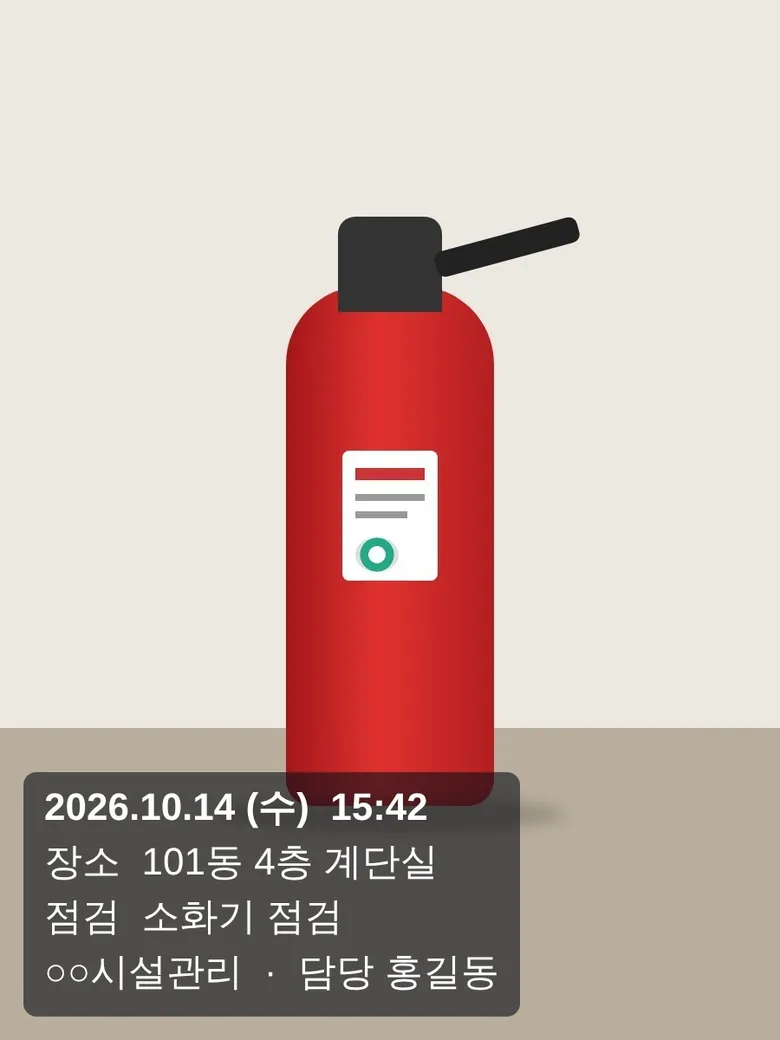
스탬프에 넣을 수 있는 항목
| 항목 | 넣는 방법 |
|---|---|
| 날짜·시간 | 사진 찍은 시각으로 자동 ('지금'을 누르면 현재 시각) |
| 장소 | 동·층·호·구역 빠른 입력, 직접 쓰거나 덧붙이기 |
| 점검 | 자주 쓰는 문구 12가지 중 고르기 또는 직접 입력 |
| 업체·담당 | 직접 입력 |
| 호수 가리기 | 1302호 → 13**호 |
| 다음 사진 자동 | 켜면 새 사진마다 같은 내용 |
스탬프 넣는 순서
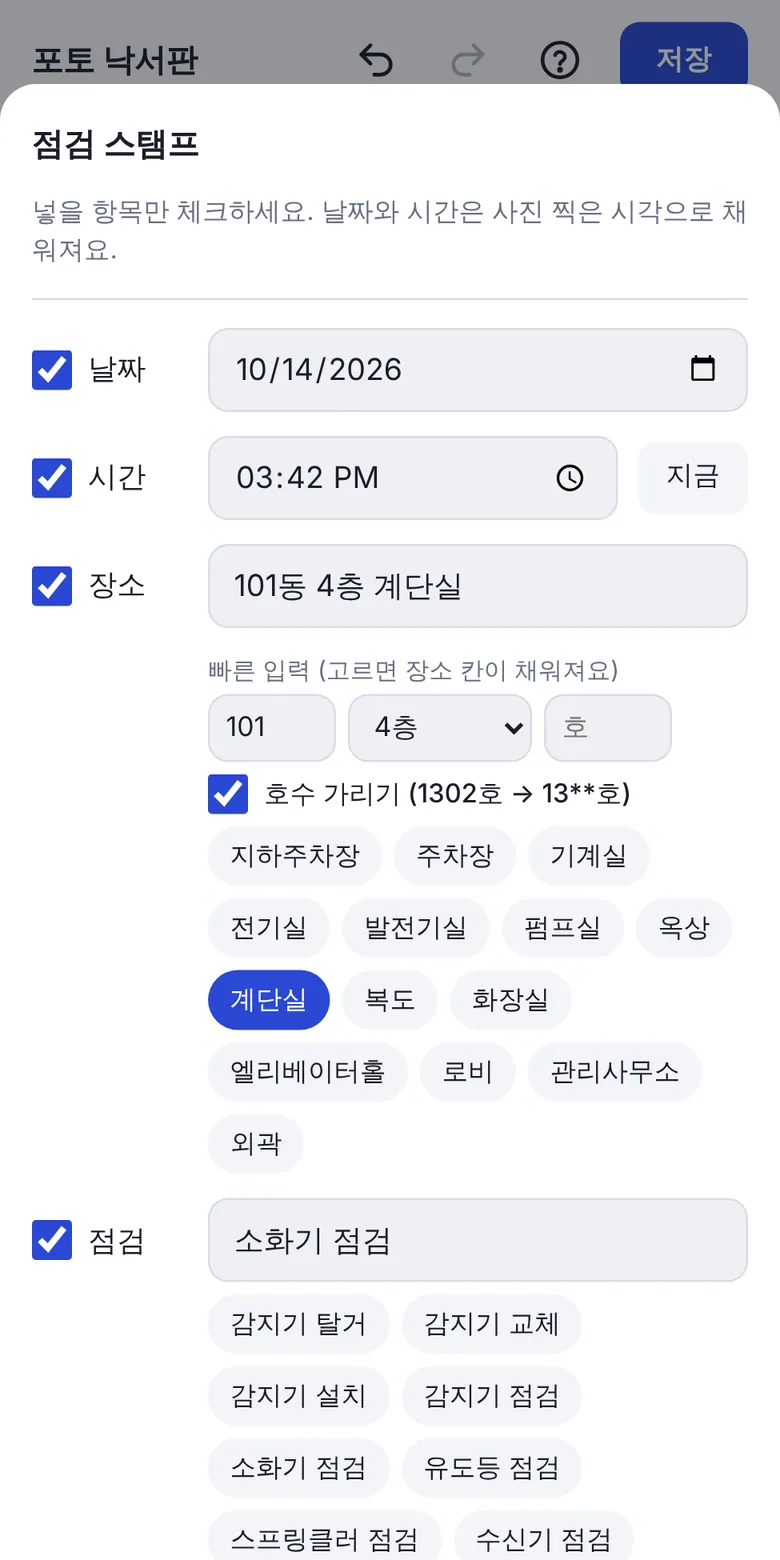
2장소·점검 빠르게 채우기
장소는 동·층·호를 넣고 계단실·기계실·지하주차장 같은 구역을 누르면 "101동 4층 계단실"처럼 조합됩니다. 점검은 감지기 교체, 소화기 점검, 유도등 점검 등에서 고릅니다.
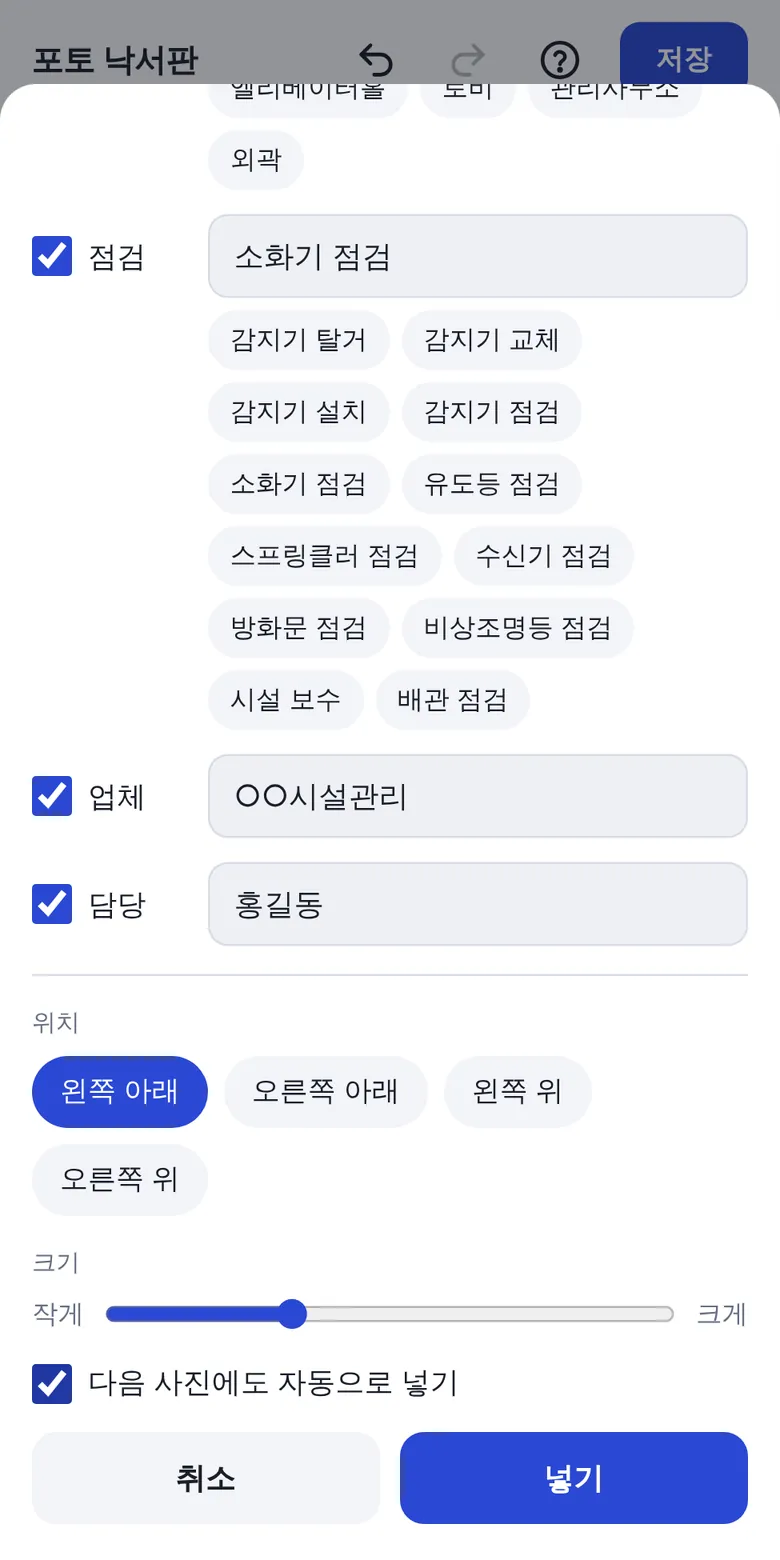
3위치·크기 정하고 자동 넣기 켜기
스탬프 위치(네 귀퉁이)와 크기를 고르고 '다음 사진에도 자동으로 넣기'를 켠 뒤 '넣기'를 누릅니다.
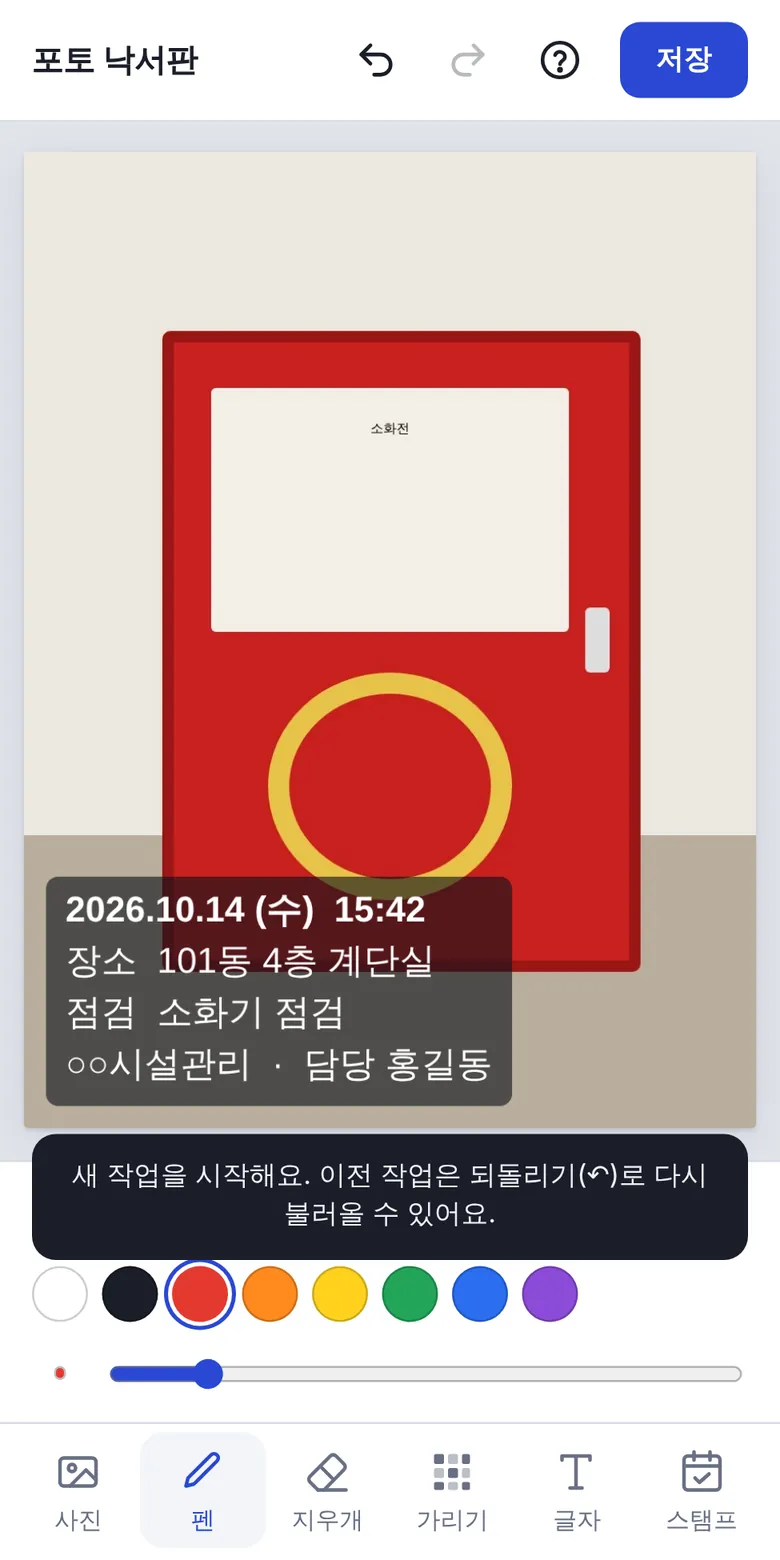
4저장 → 다음 작업 시작
'저장' → '파일로 저장'을 누르면 현장사진_날짜_001.jpg처럼 연번 이름으로 저장됩니다. '다음 작업 시작'으로 다음 사진을 고르면 같은 스탬프가 이미 들어가 있습니다.
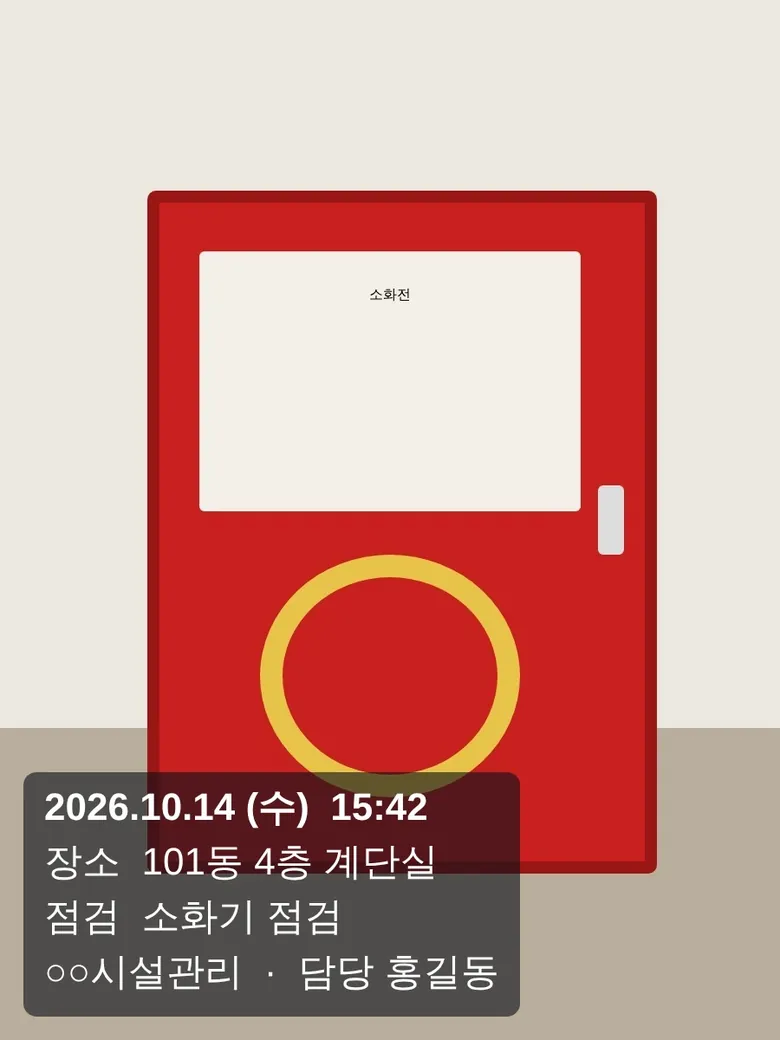
카톡으로 받은 사진은 찍은 시각 정보가 지워져 있을 수 있습니다. 날짜가 다르게 나오면 날짜 칸을 직접 고치세요.
이 글에 쓴 도구: 포토 낙서판
현장 사진에 글씨·날짜·표시를 넣고, 여러 장을 보고서용 한 장으로 묶을 수 있게 지비리브가 직접 만든 무료 웹앱입니다. 설치 없이 주소만 열면 되고, 홈 화면에 추가하면 앱처럼 아이콘으로 실행됩니다.
| 주소 | photo.geebee.co.kr (브라우저에서 바로 열림) |
|---|---|
| 사진 한 장 꾸미기 | 글씨·날짜 넣기, 가리기(모자이크), 점검 스탬프(날짜·장소·점검·업체, 호수 가리기), 펜(화살표·동그라미·네모·자유선) |
| 여러 장 묶기 | 작업 전/후 합치기, 사진대지 만들기(2·4·6장, 칸마다 설명), 사진 모음 틀(2~12장, 하단 글씨) |
| 저장 | 사진(JPG)으로 갤러리에 저장, 날짜별 연번 이름(현장사진_날짜_001.jpg), 원본은 그대로 |
| 가격 | 무료 · 회원가입 없음 · 광고 없음 |
| 개인정보 | 사진은 휴대폰 안에서만 처리되고 서버로 올라가지 않음 |
지비리브는 유해물질 14종 불검출 NRW 나무 생활용품을 만드는 브랜드입니다. 지비리브 공식몰
자주 묻는 질문
장소가 바뀌면 처음부터 다시 넣어야 하나요?
아닙니다. 들어간 스탬프를 눌러 장소만 고치면 됩니다. 끌어서 위치를 옮길 수도 있습니다.
원본 사진이 바뀌나요?
결과는 새 사진으로 저장되고 갤러리의 원본은 그대로 남습니다.
세대 호수를 가릴 수 있나요?
'호수 가리기'를 켜면 1302호가 13**호로 찍힙니다.