 지비리브 생활 가이드
소방점검 사진 정리하는 순서현장에서 스탬프부터 사진대지까지 휴대폰으로
요약
점검이 끝나면 수십 장의 사진이 남습니다. 첫 사진에 스탬프를 넣고 다음 사진 자동을 켠 뒤, 문제 부분은 화살표로 표시하고 연번으로 저장해 마지막에 사진대지로 묶으면 현장에서 정리가 끝납니다.
- 첫 사진에 점검 스탬프
- 다음 사진은 장소만 고치기
- 문제 있는 곳은 화살표·글자
- 연번 이름으로 저장
- 교체 작업은 전·후 한 장
- 보고서용은 사진대지
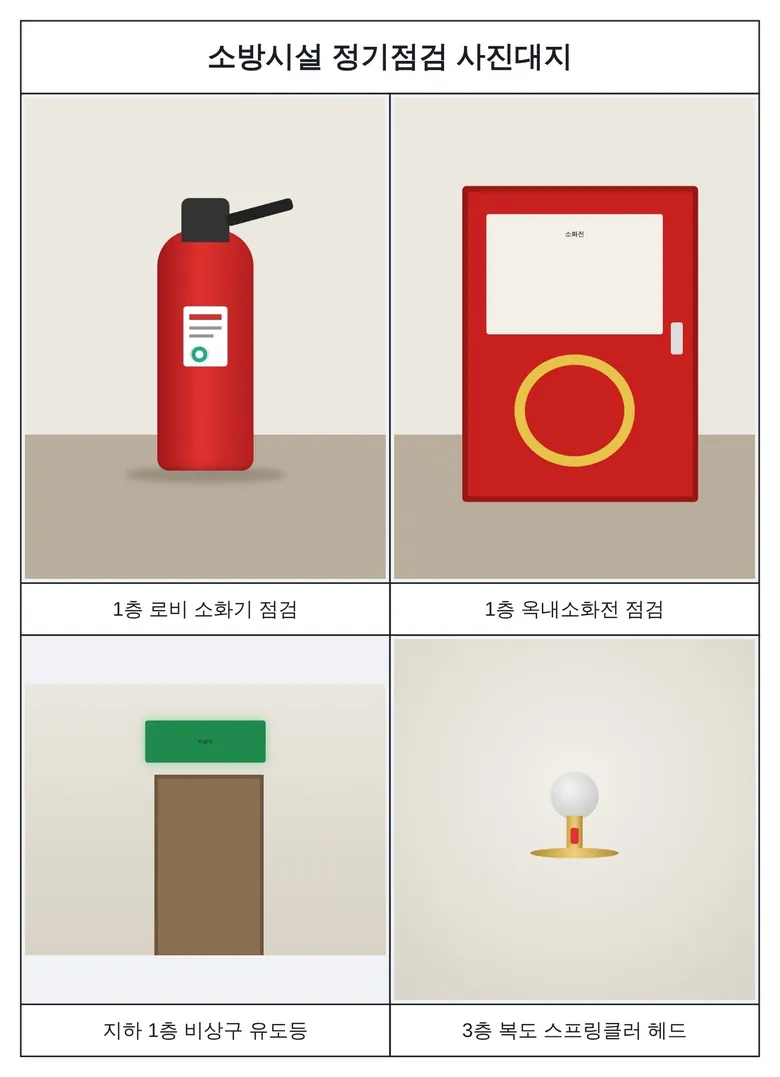
정리 순서 한눈에
| 순서 | 기능 | 결과 |
|---|---|---|
| 1. 스탬프 | 점검 스탬프 + 다음 사진 자동 | 사진마다 날짜·장소·점검 |
| 2. 표시 | 화살표·글자 | 문제 부분 강조 |
| 3. 저장 | 파일로 저장 | 현장사진_날짜_001.jpg |
| 4. 전후 | 작업 전/후 합치기 | 교체 전·후 한 장 |
| 5. 보고서 | 사진대지 만들기 | 2·4·6장 한 장 |
현장 정리 순서
1첫 사진에 점검 스탬프
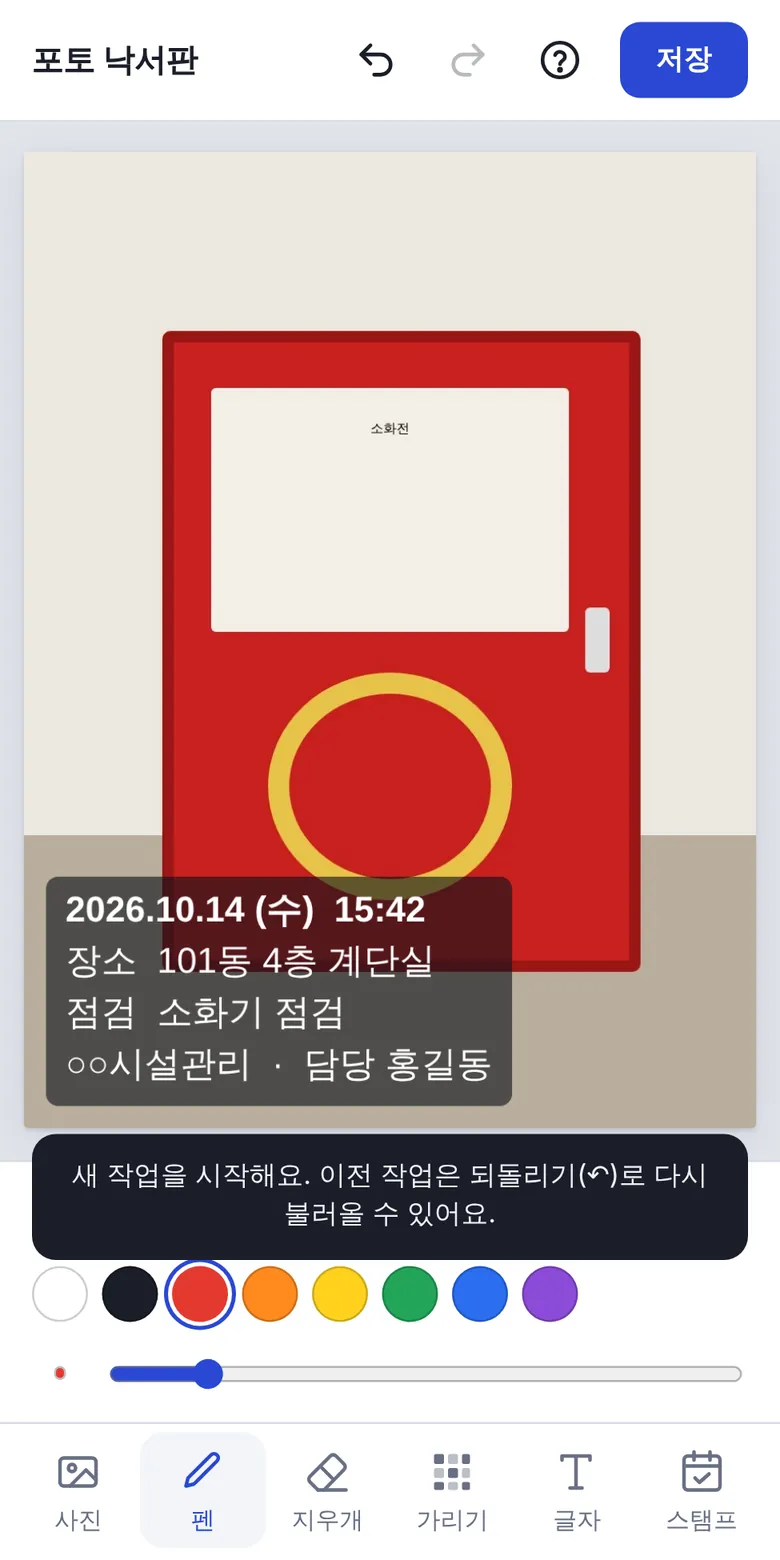
첫 사진에서 '스탬프'로 날짜·장소·점검·업체·담당을 넣고 '다음 사진에도 자동으로 넣기'를 켭니다. 세대 사진이면 '호수 가리기'도 켜세요.
2다음 사진은 장소만 고치기
저장 후 '다음 작업 시작'으로 다음 사진을 고르면 같은 스탬프가 이미 들어가 있습니다. 장소만 눌러서 고칩니다.
3문제 있는 곳은 화살표·글자
불량이나 교체가 필요한 곳은 펜의 화살표·동그라미로 표시하고 글자로 한 줄 설명을 붙입니다.
4연번 이름으로 저장
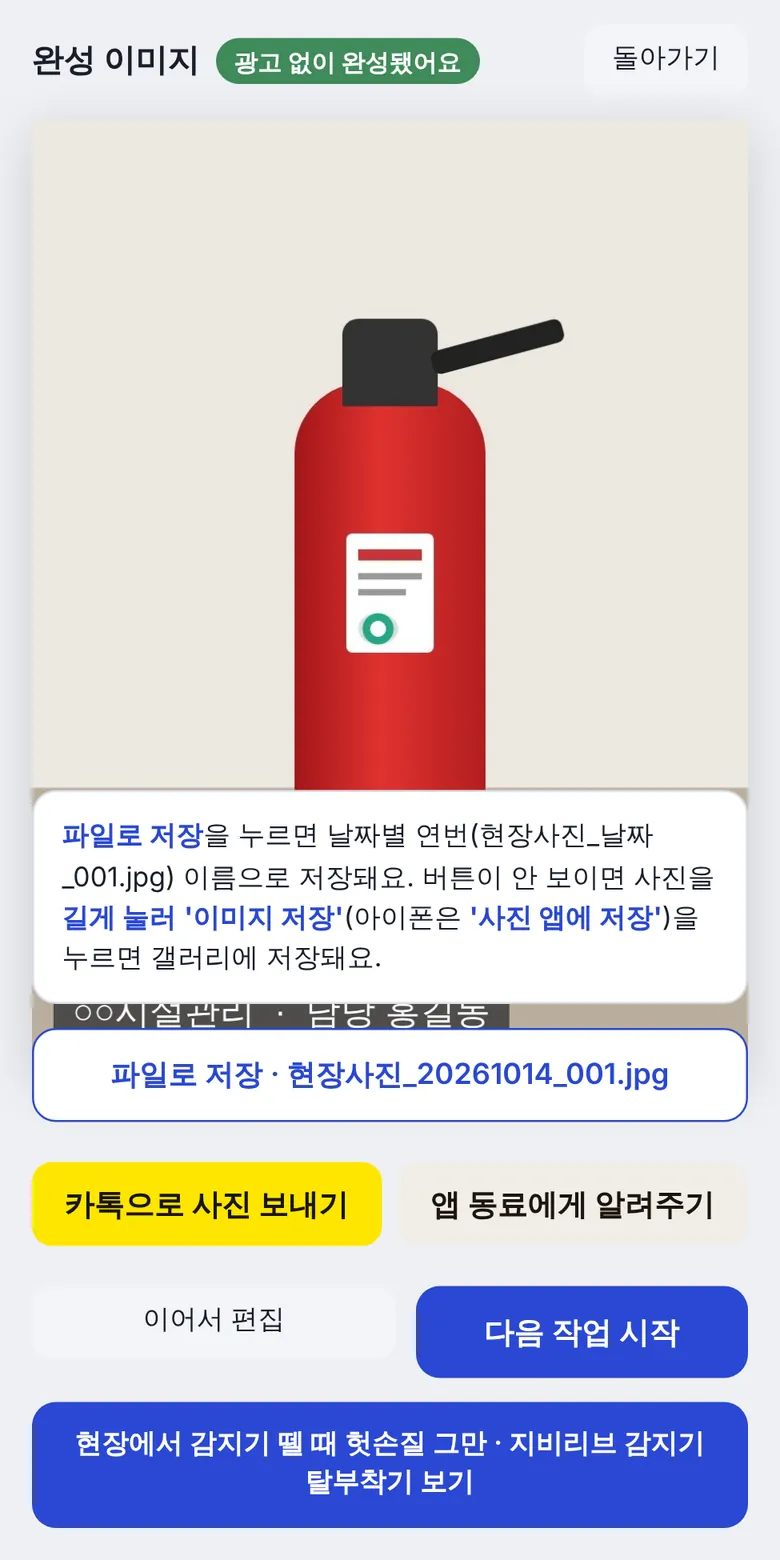
'파일로 저장'을 누르면 현장사진_날짜_001.jpg, 002.jpg 순서로 저장돼 나중에 찾기 쉽습니다.
5교체 작업은 전·후 한 장
감지기 교체처럼 전·후를 보여 줄 때는 '작업 전/후 합치기'로 두 장을 나란히 붙입니다.
6보고서용은 사진대지
정리한 사진을 '사진대지 만들기'로 2·4·6장씩 모아 칸마다 설명을 달면 보고서에 바로 붙일 수 있습니다.
작업 중인 사진은 휴대폰 브라우저에만 임시로 남습니다. 한 장 끝날 때마다 꼭 저장하세요. 보고서 양식과 제출 방식은 현장·발주처 기준을 따르세요.
함께 보면 좋은 도구 천장 감지기를 떼고 다는 작업이 많다면 사다리 없이 감지기 교체하는 법도 참고하세요.
이 글에 쓴 도구: 포토 낙서판
현장 사진에 글씨·날짜·표시를 넣고, 여러 장을 보고서용 한 장으로 묶을 수 있게 지비리브가 직접 만든 무료 웹앱입니다. 설치 없이 주소만 열면 되고, 홈 화면에 추가하면 앱처럼 아이콘으로 실행됩니다.
| 주소 | photo.geebee.co.kr (브라우저에서 바로 열림) |
|---|---|
| 사진 한 장 꾸미기 | 글씨·날짜 넣기, 가리기(모자이크), 점검 스탬프(날짜·장소·점검·업체, 호수 가리기), 펜(화살표·동그라미·네모·자유선) |
| 여러 장 묶기 | 작업 전/후 합치기, 사진대지 만들기(2·4·6장, 칸마다 설명), 사진 모음 틀(2~12장, 하단 글씨) |
| 저장 | 사진(JPG)으로 갤러리에 저장, 날짜별 연번 이름(현장사진_날짜_001.jpg), 원본은 그대로 |
| 가격 | 무료 · 회원가입 없음 · 광고 없음 |
| 개인정보 | 사진은 휴대폰 안에서만 처리되고 서버로 올라가지 않음 |
지비리브는 유해물질 14종 불검출 NRW 나무 생활용품을 만드는 브랜드입니다. 지비리브 공식몰
자주 묻는 질문
사진 수십 장에 스탬프를 하나씩 넣어야 하나요?
첫 사진에서 '다음 사진에도 자동으로 넣기'를 켜면 이후 사진에는 같은 스탬프가 들어가 있어 장소만 고치면 됩니다.
세대 호수가 보이면 안 되는데요.
스탬프의 '호수 가리기'를 켜고, 사진 속 문패 등은 '가리기(모자이크)'로 가리세요.
저장한 사진은 어디에 있나요?
갤러리(사진 앱)에 현장사진_날짜_연번 이름으로 저장됩니다.