 지비리브 생활 가이드
사진에 화살표·동그라미 넣는 법끌기만 하면 반듯하게, 네모·글자까지
요약
사진만 보내면 받는 사람이 어디를 봐야 할지 모릅니다. 포토 낙서판의 '펜'에서 화살표·동그라미·네모를 고르고 끌기만 하면 반듯하게 그려지고, 글자를 더하면 설명까지 한 장에 담깁니다.
- 펜 → 동그라미·화살표
- 작은 곳은 네모로
- 잘못 그렸으면 지우개·되돌리기
- 글자로 설명 붙이기
펜 도구 정리
| 도구 | 쓰임 |
|---|---|
| 자유 | 손글씨, 자유로운 선 |
| 화살표 | 가리키는 곳 표시 |
| 동그라미 | 범위 표시 |
| 네모 | 작은 부분 강조 |
| 지우개 | 펜·도형만 지움 (사진·글자는 그대로) |
| 글자 | 배경 박스로 또렷하게 |
표시 넣는 순서
1펜 → 동그라미·화살표
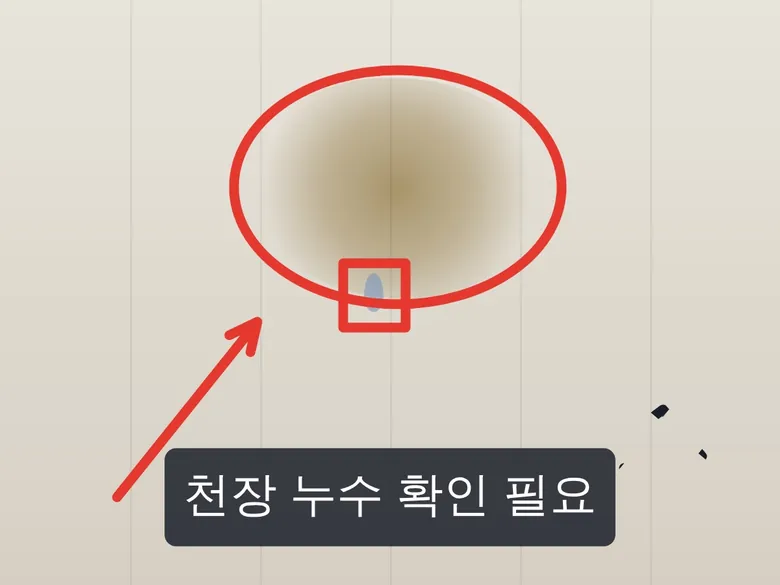
사진을 불러온 뒤 아래 '펜'을 누릅니다. '동그라미'는 대각선으로 끌면 그 크기의 타원이, '화살표'는 시작점에서 가리킬 곳까지 끌면 끝에 화살촉이 붙습니다. 색과 굵기는 아래에서 고릅니다.
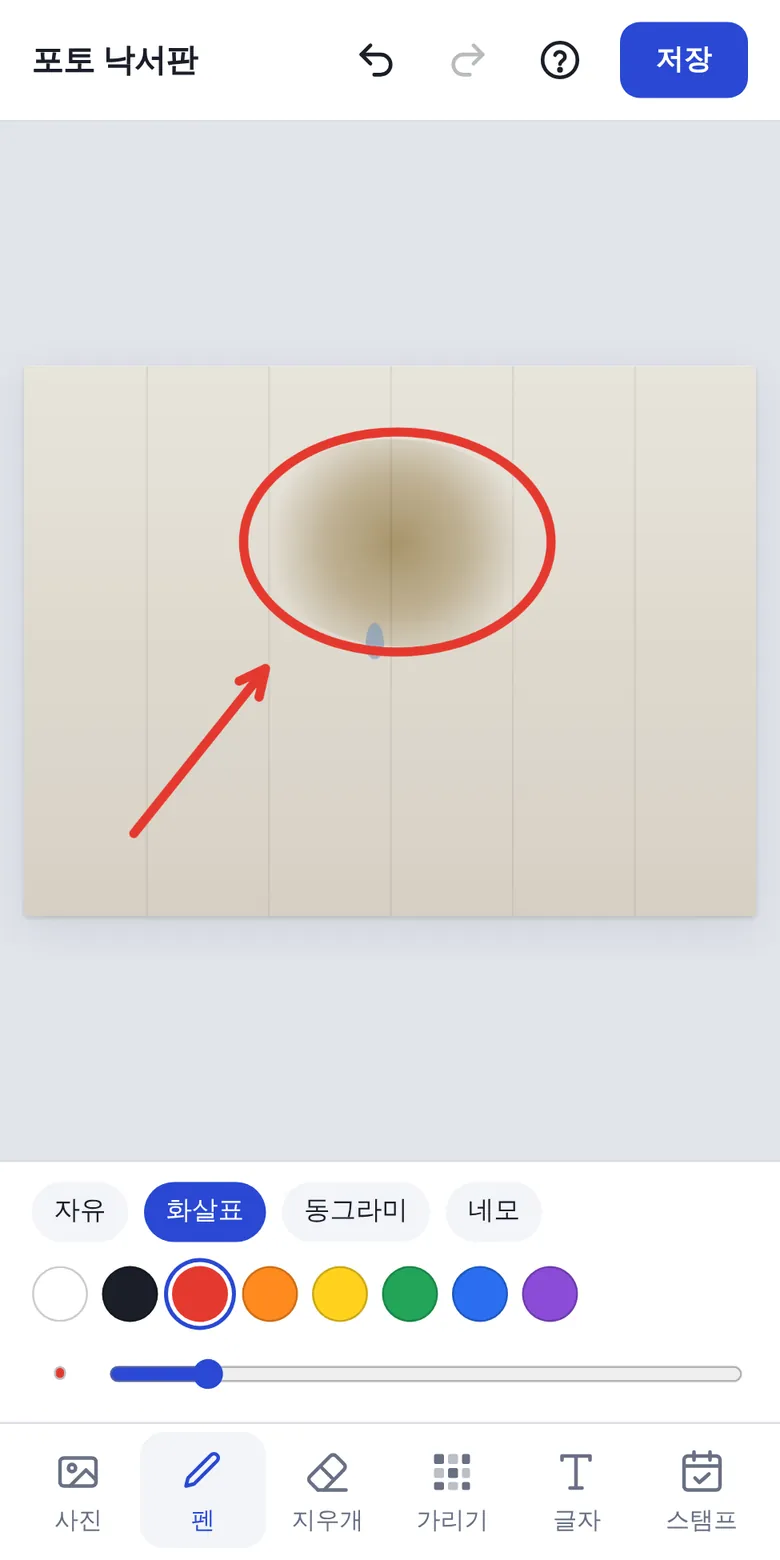
2작은 곳은 네모로
작은 부분은 '네모'로 감싸고, 손글씨는 '자유'로 씁니다.
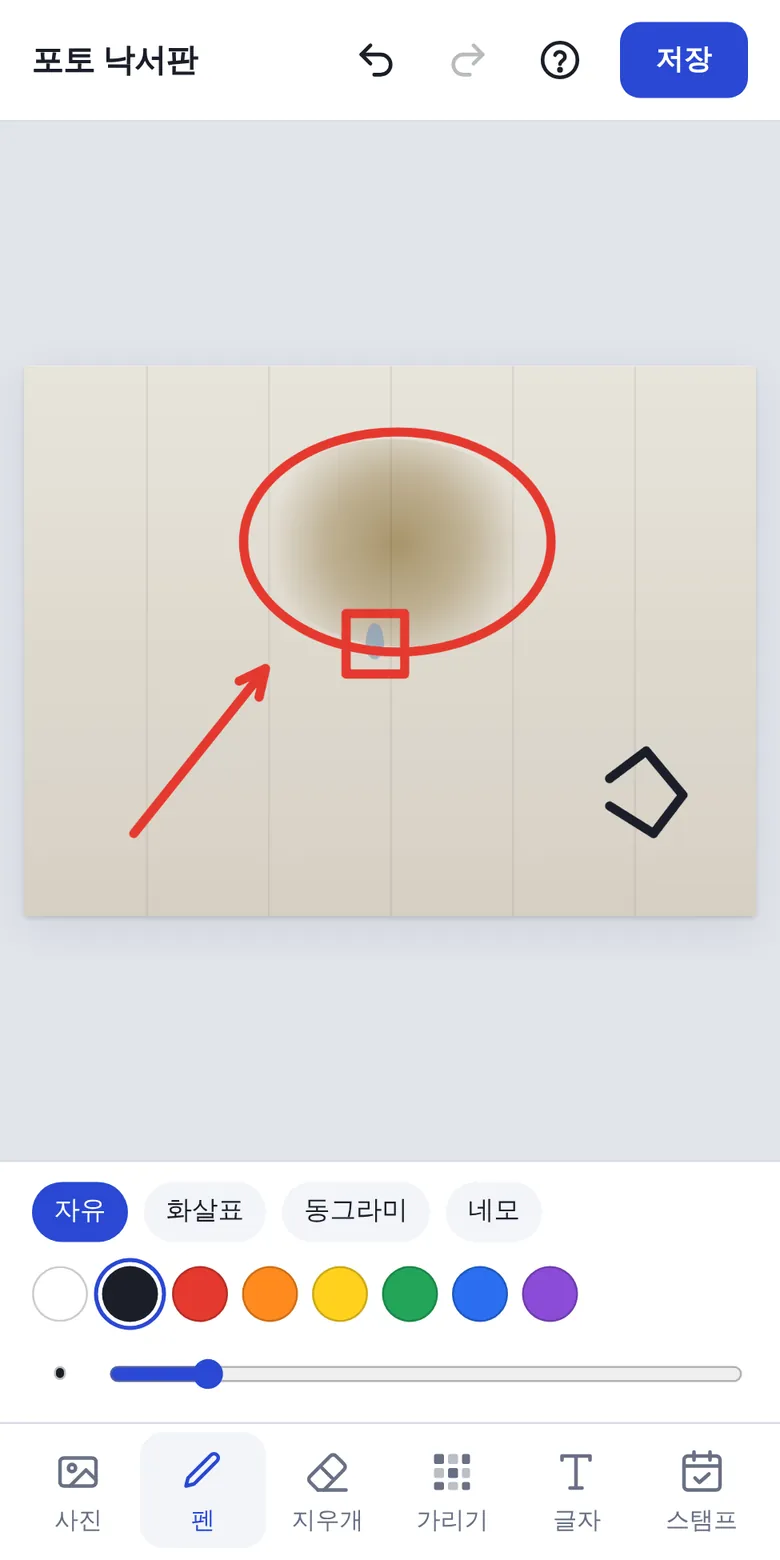
3잘못 그렸으면 지우개·되돌리기
'지우개'는 펜과 도형만 지우고 사진·글자·스탬프는 남깁니다. '펜 전부 지우기'나 위쪽 되돌리기(↶)도 있습니다.
4글자로 설명 붙이기
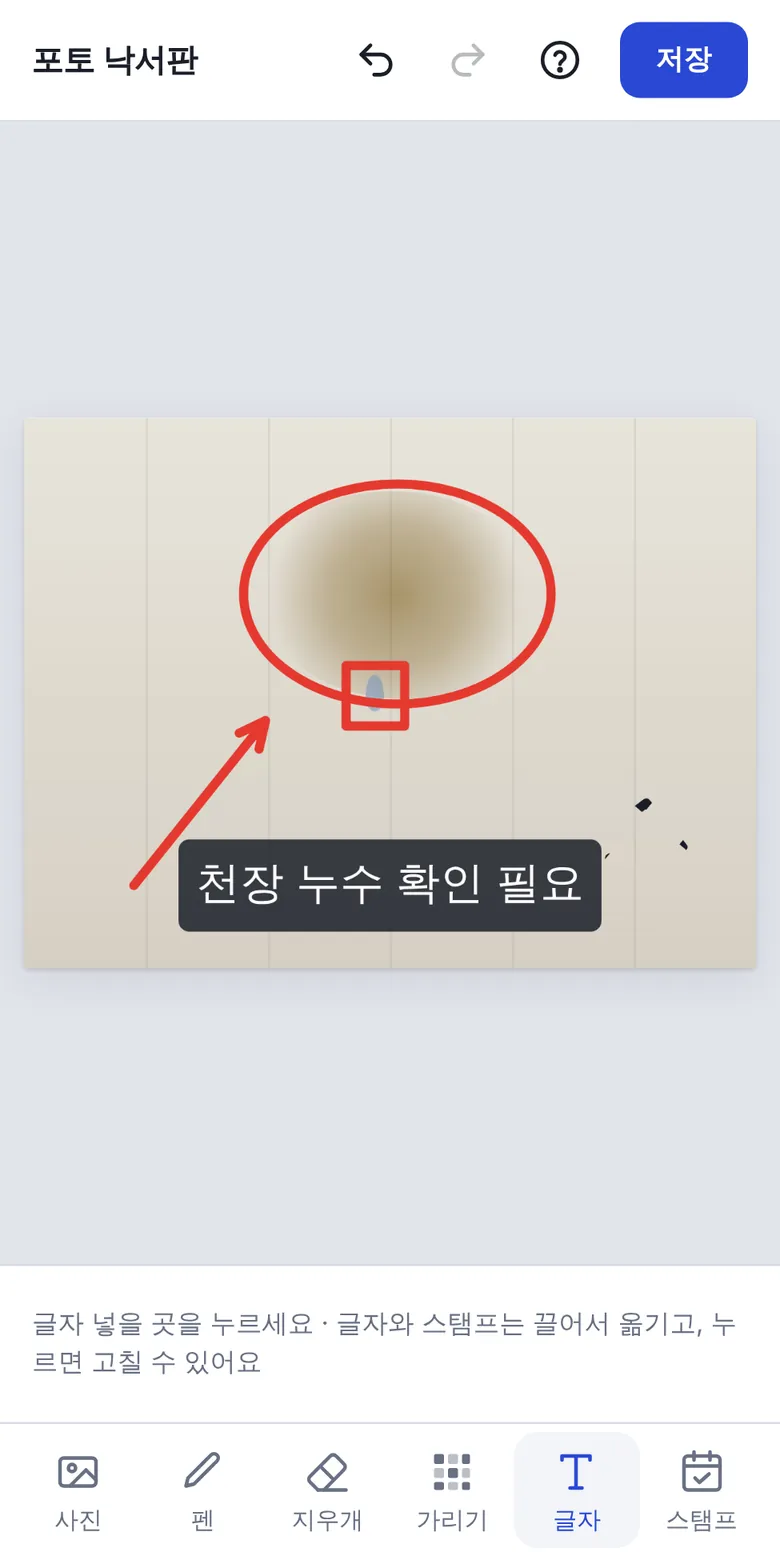
'글자'를 고르고 넣을 곳을 누르면 입력창이 뜹니다. 밝은 벽 위에서는 '배경 박스'를 고르면 또렷합니다. 글자는 끌어서 옮기고 눌러서 고칩니다.
팁 빨강·노랑처럼 사진 색과 대비되는 색을 고르면 멀리서도 잘 보입니다.
이 글에 쓴 도구: 포토 낙서판
현장 사진에 글씨·날짜·표시를 넣고, 여러 장을 보고서용 한 장으로 묶을 수 있게 지비리브가 직접 만든 무료 웹앱입니다. 설치 없이 주소만 열면 되고, 홈 화면에 추가하면 앱처럼 아이콘으로 실행됩니다.
| 주소 | photo.geebee.co.kr (브라우저에서 바로 열림) |
|---|---|
| 사진 한 장 꾸미기 | 글씨·날짜 넣기, 가리기(모자이크), 점검 스탬프(날짜·장소·점검·업체, 호수 가리기), 펜(화살표·동그라미·네모·자유선) |
| 여러 장 묶기 | 작업 전/후 합치기, 사진대지 만들기(2·4·6장, 칸마다 설명), 사진 모음 틀(2~12장, 하단 글씨) |
| 저장 | 사진(JPG)으로 갤러리에 저장, 날짜별 연번 이름(현장사진_날짜_001.jpg), 원본은 그대로 |
| 가격 | 무료 · 회원가입 없음 · 광고 없음 |
| 개인정보 | 사진은 휴대폰 안에서만 처리되고 서버로 올라가지 않음 |
지비리브는 유해물질 14종 불검출 NRW 나무 생활용품을 만드는 브랜드입니다. 지비리브 공식몰
자주 묻는 질문
손가락으로 그려도 반듯하게 되나요?
화살표·동그라미·네모는 끌어서 크기만 정하면 반듯한 모양으로 그려집니다.
지우개로 사진까지 지워지나요?
아닙니다. 지우개는 펜과 도형만 지웁니다.
원본 사진은요?
표시한 결과는 새 사진으로 저장되고 원본은 그대로입니다.